Domain cityhit.de kaufen?
Wir ziehen mit dem Projekt
cityhit.de um.
Sind Sie am Kauf der Domain
cityhit.de interessiert?
domain@kv-gmbh.de · 0541-91531010
Domain cityhit.de kaufen?
Wo findet man die Datenträgerverwaltung?
Die Datenträgerverwaltung ist ein Tool, das in Windows-Betriebssystemen zur Verwaltung von Festplatten, Partitionen und Laufwerken verwendet wird. Um die Datenträgerverwaltung zu öffnen, kann man entweder nach "Datenträgerverwaltung" im Startmenü suchen oder die Tastenkombination "Windows + X" drücken und dann die Option "Datenträgerverwaltung" auswählen. Alternativ kann man auch mit der rechten Maustaste auf "Dieser PC" klicken, dann auf "Verwalten" und schließlich auf "Datenträgerverwaltung" zugreifen. In der Datenträgerverwaltung können verschiedene Aktionen wie das Erstellen, Löschen, Formatieren oder Verwalten von Partitionen durchgeführt werden. **
Wie öffnet man die Datenträgerverwaltung?
Um die Datenträgerverwaltung zu öffnen, klicken Sie mit der rechten Maustaste auf das Windows-Symbol in der Taskleiste und wählen Sie "Datenträgerverwaltung" aus dem Kontextmenü. Alternativ können Sie auch die Tastenkombination "Windows + X" drücken und dann die Datenträgerverwaltung auswählen. Eine weitere Möglichkeit besteht darin, "Datenträgerverwaltung" in das Suchfeld des Startmenüs einzugeben und das entsprechende Suchergebnis auszuwählen. Sobald die Datenträgerverwaltung geöffnet ist, können Sie Ihre Festplatten, Partitionen und Laufwerke verwalten, formatieren und konfigurieren. **


Ähnliche Suchbegriffe für Datenträgerverwaltung
Top-Angebote
Produkte zum Begriff Datenträgerverwaltung:
-
Die Stadt von der Kultur her denken oder die Kultur von der Stadt her denken?, Taschenbuch von Ida Blick, GRIN, 978-3-640-85512-4Die Stadt Von Der Kultur Her Denken Oder Die Kultur Von Der Stadt Her Denken?, Taschenbuch Von Ida Blick, Grin, 978-3-640-85512-4, Seitenanzahl: 2417,95 €*Versand: 0,00 €Sichere Weiterleitung zum Anbieter
-
Papenberg, Helmut: Das Leben in der mittelalterlichen StadtDas Leben in der mittelalterlichen Stadt , Materialien zur selbstständigen Themenerarbeitung in der Sekundarstufe I (6. bis 8. Klasse) , Zündverteiler > Elektrik & Zündungen , Auflage: 5. Auflage, Erscheinungsjahr: 20180418, Produktform: Kartoniert, Titel der Reihe: Geschichte: Lesen-Forschen-Präsentieren##, Autoren: Papenberg, Helmut, Auflage: 18005, Auflage/Ausgabe: 5. Auflage, Seitenzahl/Blattzahl: 156, Keyword: 6. bis 8. Klasse; Geschichte; Mittelalter; Sekundarstufe I, Fachschema: Geschichte / Lehrermaterial~Mittelalter / Unterrichtsmaterial~Didaktik~Unterricht / Didaktik, Bildungsmedien Fächer: Geschichte, Fachkategorie: Didaktische Kompetenz und Lehrmethoden~Europäische Geschichte: Mittelalter~Schule und Lernen, Bildungszweck: für die Sekundarstufe I~Für die Sekundarstufe, Altersempfehlung / Lesealter: 23, Genaues Alter: SEK, Warengruppe: HC/Schulbücher/Unterrichtsmat./Lehrer, Fachkategorie: Unterrichtsmaterialien, Thema: Verstehen, Schulform: SEK, Text Sprache: ger, UNSPSC: 49019900, Warenverzeichnis für die Außenhandelsstatistik: 49019900, Verlag: Auer Verlag i.d.AAP LW, Verlag: Auer Verlag i.d.AAP LW, Verlag: Auer Verlag in der AAP Lehrerwelt GmbH, Länge: 300, Breite: 211, Höhe: 13, Gewicht: 470, Produktform: Kartoniert, Genre: Schule und Lernen, Genre: Schule und Lernen, Herkunftsland: DEUTSCHLAND (DE), Katalog: deutschsprachige Titel, Katalog: Gesamtkatalog, Katalog: Lagerartikel, Book on Demand, ausgew. Medienartikel, Relevanz: 0004, Tendenz: -1, Schulform: Sekundarschule (alle kombinierten Haupt- und Realschularten), Unterkatalog: AK, Unterkatalog: Bücher, Unterkatalog: Hardcover, Unterkatalog: Lagerartikel, Unterkatalog: Schulbuch,30,99 €*Versand: 0,00 €Sichere Weiterleitung zum Anbieter
-
Metropole Berlin. Multikulturelle Stadt oder Stadt der Parallelgesellschaften?, Taschenbuch von Lars Hecht, GRIN, 978-3-638-70971-2Metropole Berlin. Multikulturelle Stadt Oder Stadt Der Parallelgesellschaften?, Taschenbuch Von Lars Hecht, Grin, 978-3-638-70971-2, Seitenanzahl: 8847,95 €*Versand: 0,00 €Sichere Weiterleitung zum Anbieter




-
Wie komme ich in die Datenträgerverwaltung?
Um in die Datenträgerverwaltung zu gelangen, musst du zuerst das Startmenü öffnen. Klicke dann mit der rechten Maustaste auf "Computer" oder "Dieser PC" und wähle die Option "Verwalten" aus. In dem sich öffnenden Fenster findest du die Datenträgerverwaltung unter dem Punkt "Speicher". Alternativ kannst du auch die Tastenkombination Windows + R drücken, "diskmgmt.msc" eingeben und auf "OK" klicken, um direkt zur Datenträgerverwaltung zu gelangen. Von dort aus kannst du deine Festplatten verwalten, Partitionen erstellen, löschen oder formatieren sowie andere Aufgaben im Zusammenhang mit Speichergeräten durchführen. **
-
Warum ist die Datenträgerverwaltung aus Sicherheitsgründen blockiert?
Die Datenträgerverwaltung kann aus Sicherheitsgründen blockiert sein, um unbefugte Änderungen an den Festplatten oder anderen Speichermedien zu verhindern. Dies kann verhindern, dass Benutzer versehentlich wichtige Daten löschen oder beschädigen. Darüber hinaus kann es dazu dienen, die Integrität des Systems zu schützen, indem verhindert wird, dass Malware oder andere schädliche Programme auf die Festplatten zugreifen oder diese manipulieren. **
-
Ist die Blockade der Datenträgerverwaltung ein Virus?
Nein, die Blockade der Datenträgerverwaltung ist in der Regel kein Virus. Es kann verschiedene Gründe dafür geben, dass die Datenträgerverwaltung blockiert ist, wie zum Beispiel fehlerhafte Treiber, Konflikte mit anderen Programmen oder administrative Einschränkungen. Es ist ratsam, das Problem genauer zu untersuchen, um die genaue Ursache zu ermitteln und entsprechende Maßnahmen zu ergreifen. **
-
Wo befindet sich die Datenträgerverwaltung bei Windows XP?
Die Datenträgerverwaltung in Windows XP befindet sich im Startmenü unter "Systemsteuerung" und dann unter "Verwaltung". Dort kann man auf die Datenträgerverwaltung zugreifen, um Festplatten zu partitionieren, formatieren oder andere Aufgaben im Zusammenhang mit der Verwaltung von Datenträgern durchzuführen. **
Warum wird die SSD nicht in der Datenträgerverwaltung angezeigt?
Es gibt mehrere mögliche Gründe, warum eine SSD nicht in der Datenträgerverwaltung angezeigt wird. Es könnte sein, dass die SSD nicht richtig angeschlossen ist oder dass sie nicht korrekt erkannt wird. Es ist auch möglich, dass die SSD nicht initialisiert oder formatiert wurde, was dazu führen würde, dass sie nicht angezeigt wird. Es könnte auch sein, dass die SSD defekt ist und ausgetauscht werden muss. **
Warum wird die SSD in der Datenträgerverwaltung nicht angezeigt?
Es gibt mehrere mögliche Gründe, warum eine SSD in der Datenträgerverwaltung nicht angezeigt wird. Es könnte sein, dass die SSD nicht richtig angeschlossen ist oder dass sie defekt ist. Es ist auch möglich, dass die SSD nicht initialisiert oder formatiert wurde, was dazu führen würde, dass sie in der Datenträgerverwaltung nicht angezeigt wird. **
Top-Angebote
Produkte zum Begriff Datenträgerverwaltung:
-
Die Stadt von der Kultur her denken oder die Kultur von der Stadt her denken?, Taschenbuch von Ida Blick, GRIN, 978-3-640-85512-4Die Stadt Von Der Kultur Her Denken Oder Die Kultur Von Der Stadt Her Denken?, Taschenbuch Von Ida Blick, Grin, 978-3-640-85512-4, Seitenanzahl: 2417,95 €*Versand: 0,00 €Sichere Weiterleitung zum Anbieter
-
Papenberg, Helmut: Das Leben in der mittelalterlichen StadtDas Leben in der mittelalterlichen Stadt , Materialien zur selbstständigen Themenerarbeitung in der Sekundarstufe I (6. bis 8. Klasse) , Zündverteiler > Elektrik & Zündungen , Auflage: 5. Auflage, Erscheinungsjahr: 20180418, Produktform: Kartoniert, Titel der Reihe: Geschichte: Lesen-Forschen-Präsentieren##, Autoren: Papenberg, Helmut, Auflage: 18005, Auflage/Ausgabe: 5. Auflage, Seitenzahl/Blattzahl: 156, Keyword: 6. bis 8. Klasse; Geschichte; Mittelalter; Sekundarstufe I, Fachschema: Geschichte / Lehrermaterial~Mittelalter / Unterrichtsmaterial~Didaktik~Unterricht / Didaktik, Bildungsmedien Fächer: Geschichte, Fachkategorie: Didaktische Kompetenz und Lehrmethoden~Europäische Geschichte: Mittelalter~Schule und Lernen, Bildungszweck: für die Sekundarstufe I~Für die Sekundarstufe, Altersempfehlung / Lesealter: 23, Genaues Alter: SEK, Warengruppe: HC/Schulbücher/Unterrichtsmat./Lehrer, Fachkategorie: Unterrichtsmaterialien, Thema: Verstehen, Schulform: SEK, Text Sprache: ger, UNSPSC: 49019900, Warenverzeichnis für die Außenhandelsstatistik: 49019900, Verlag: Auer Verlag i.d.AAP LW, Verlag: Auer Verlag i.d.AAP LW, Verlag: Auer Verlag in der AAP Lehrerwelt GmbH, Länge: 300, Breite: 211, Höhe: 13, Gewicht: 470, Produktform: Kartoniert, Genre: Schule und Lernen, Genre: Schule und Lernen, Herkunftsland: DEUTSCHLAND (DE), Katalog: deutschsprachige Titel, Katalog: Gesamtkatalog, Katalog: Lagerartikel, Book on Demand, ausgew. Medienartikel, Relevanz: 0004, Tendenz: -1, Schulform: Sekundarschule (alle kombinierten Haupt- und Realschularten), Unterkatalog: AK, Unterkatalog: Bücher, Unterkatalog: Hardcover, Unterkatalog: Lagerartikel, Unterkatalog: Schulbuch,30,99 €*Versand: 0,00 €Sichere Weiterleitung zum Anbieter
-
Wo findet man die Datenträgerverwaltung?
Die Datenträgerverwaltung ist ein Tool, das in Windows-Betriebssystemen zur Verwaltung von Festplatten, Partitionen und Laufwerken verwendet wird. Um die Datenträgerverwaltung zu öffnen, kann man entweder nach "Datenträgerverwaltung" im Startmenü suchen oder die Tastenkombination "Windows + X" drücken und dann die Option "Datenträgerverwaltung" auswählen. Alternativ kann man auch mit der rechten Maustaste auf "Dieser PC" klicken, dann auf "Verwalten" und schließlich auf "Datenträgerverwaltung" zugreifen. In der Datenträgerverwaltung können verschiedene Aktionen wie das Erstellen, Löschen, Formatieren oder Verwalten von Partitionen durchgeführt werden. **
-
Wie öffnet man die Datenträgerverwaltung?
Um die Datenträgerverwaltung zu öffnen, klicken Sie mit der rechten Maustaste auf das Windows-Symbol in der Taskleiste und wählen Sie "Datenträgerverwaltung" aus dem Kontextmenü. Alternativ können Sie auch die Tastenkombination "Windows + X" drücken und dann die Datenträgerverwaltung auswählen. Eine weitere Möglichkeit besteht darin, "Datenträgerverwaltung" in das Suchfeld des Startmenüs einzugeben und das entsprechende Suchergebnis auszuwählen. Sobald die Datenträgerverwaltung geöffnet ist, können Sie Ihre Festplatten, Partitionen und Laufwerke verwalten, formatieren und konfigurieren. **
-
Wie komme ich in die Datenträgerverwaltung?
Um in die Datenträgerverwaltung zu gelangen, musst du zuerst das Startmenü öffnen. Klicke dann mit der rechten Maustaste auf "Computer" oder "Dieser PC" und wähle die Option "Verwalten" aus. In dem sich öffnenden Fenster findest du die Datenträgerverwaltung unter dem Punkt "Speicher". Alternativ kannst du auch die Tastenkombination Windows + R drücken, "diskmgmt.msc" eingeben und auf "OK" klicken, um direkt zur Datenträgerverwaltung zu gelangen. Von dort aus kannst du deine Festplatten verwalten, Partitionen erstellen, löschen oder formatieren sowie andere Aufgaben im Zusammenhang mit Speichergeräten durchführen. **
-
Warum ist die Datenträgerverwaltung aus Sicherheitsgründen blockiert?
Die Datenträgerverwaltung kann aus Sicherheitsgründen blockiert sein, um unbefugte Änderungen an den Festplatten oder anderen Speichermedien zu verhindern. Dies kann verhindern, dass Benutzer versehentlich wichtige Daten löschen oder beschädigen. Darüber hinaus kann es dazu dienen, die Integrität des Systems zu schützen, indem verhindert wird, dass Malware oder andere schädliche Programme auf die Festplatten zugreifen oder diese manipulieren. **
Ähnliche Suchbegriffe für Datenträgerverwaltung
-
Metropole Berlin. Multikulturelle Stadt oder Stadt der Parallelgesellschaften?, Taschenbuch von Lars Hecht, GRIN, 978-3-638-70971-2Metropole Berlin. Multikulturelle Stadt Oder Stadt Der Parallelgesellschaften?, Taschenbuch Von Lars Hecht, Grin, 978-3-638-70971-2, Seitenanzahl: 8847,95 €*Versand: 0,00 €Sichere Weiterleitung zum Anbieter
-
Urban living Urbanes Leben 151239 Regal<p>Das <strong>Dock Pyramide-Regal</strong> von Urban Living ist die perfekte Ergänzung für dein modernes Zuhause. Mit den Maßen <strong>Breite: 100 cm, Tiefe: 33 cm, Höhe: 101 cm</strong> bietet dieses Regal ausreichend Platz für deine Bücher, Pflanzen oder dekorativen Gegenstände. Das <strong>industrielle Design</strong> besticht durch klare Linien und eine robuste Metallstruktur, die ideal für ein urbanes Interieur oder ein Loft geeignet ist.</p><p>Hergestellt aus hochwertigen Materialien, garantiert das Dock Regal nicht nur eine ansprechende Optik, sondern auch eine bemerkenswerte Haltbarkeit. Es ist so konzipiert, dass es schweren Belastungen standhält und somit über Jahre hinweg seinen Platz in deinem Zuhause finden kann. Die vereinfachte Montage ermöglicht es dir, das Regal schnell und ohne komplexe Werkzeuge aufzubauen, was dir Zeit und Mühe spart.</p><p>Dank seines durchdachten Designs maximiert das Dock Regal den vertikalen Speicherplatz und ist somit besonders vorteilhaft in engen Räumen. Egal, ob du es im Wohnzimmer, Büro oder Flur platzierst, es passt sich flexibel deinen Aufbewahrungsbedürfnissen an. Die elegante schwarze Farbe verleiht dem Regal eine zeitlose Note und lässt sich mühelos in verschiedene Einrichtungsstile integrieren.</p>155,60 €*Versand: 0,00 €Sichere Weiterleitung zum Anbieter
-
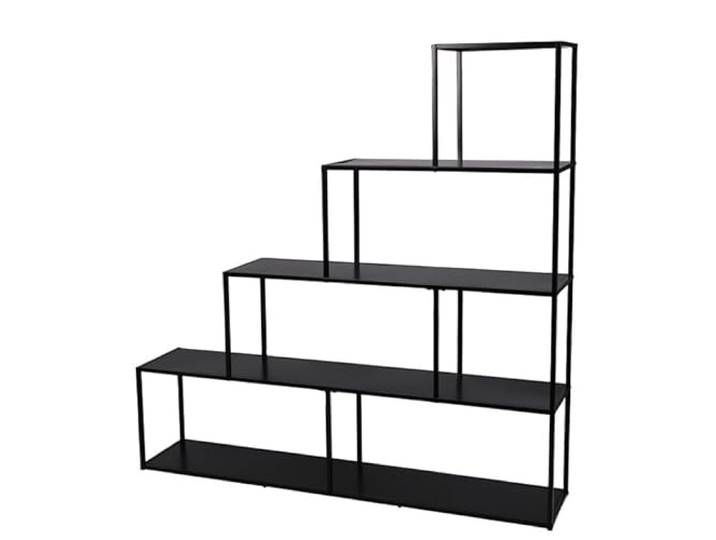
Urban living Urbanes Leben 151386 Regal<p>Die <strong>Urban Living Madison Bibliothek</strong> ist ein stilvolles Podest mit vier Ebenen, das sich durch seine elegante und funktionale Gestaltung auszeichnet. Mit den Maßen <strong>Breite: 160 cm, Tiefe: 30 cm, Höhe: 157 cm</strong> bietet dieses Möbelstück ausreichend Platz für deine Bücher, Dekorationsgegenstände oder Kunstwerke. Das zeitlose Design kombiniert klassische Elemente mit einem modernen Touch, wodurch es sich ideal in verschiedene Einrichtungsstile integriert, sei es klassisch, modern oder eklektisch.</p><p>Hergestellt aus hochwertigem, schwarzem Metall, garantiert die <strong>Madison Bibliothek</strong> nicht nur Stabilität, sondern auch Langlebigkeit. Sie ist robust genug, um schweren Belastungen standzuhalten und dem täglichen Verschleiß mühelos zu trotzen. Die verstellbaren Regale ermöglichen es dir, den Stauraum flexibel an die Größe deiner Gegenstände anzupassen, was sie zu einer idealen Lösung für unterschiedlichste Aufbewahrungsbedürfnisse macht.</p><p>Ein weiterer Vorteil der <strong>Madison Bibliothek</strong> ist die einfache Montage. Dank der klaren Anleitung und der nummerierten Teile lässt sich das Regal schnell und mühelos aufbauen. Verleihe deinem Wohnraum mit diesem vielseitigen Möbelstück einen Hauch von Eleganz und Funktionalität.</p>233,24 €*Versand: 0,00 €Sichere Weiterleitung zum Anbieter
-
Ist die Blockade der Datenträgerverwaltung ein Virus?
Nein, die Blockade der Datenträgerverwaltung ist in der Regel kein Virus. Es kann verschiedene Gründe dafür geben, dass die Datenträgerverwaltung blockiert ist, wie zum Beispiel fehlerhafte Treiber, Konflikte mit anderen Programmen oder administrative Einschränkungen. Es ist ratsam, das Problem genauer zu untersuchen, um die genaue Ursache zu ermitteln und entsprechende Maßnahmen zu ergreifen. **
-
Wo befindet sich die Datenträgerverwaltung bei Windows XP?
Die Datenträgerverwaltung in Windows XP befindet sich im Startmenü unter "Systemsteuerung" und dann unter "Verwaltung". Dort kann man auf die Datenträgerverwaltung zugreifen, um Festplatten zu partitionieren, formatieren oder andere Aufgaben im Zusammenhang mit der Verwaltung von Datenträgern durchzuführen. **
-
Warum wird die SSD nicht in der Datenträgerverwaltung angezeigt?
Es gibt mehrere mögliche Gründe, warum eine SSD nicht in der Datenträgerverwaltung angezeigt wird. Es könnte sein, dass die SSD nicht richtig angeschlossen ist oder dass sie nicht korrekt erkannt wird. Es ist auch möglich, dass die SSD nicht initialisiert oder formatiert wurde, was dazu führen würde, dass sie nicht angezeigt wird. Es könnte auch sein, dass die SSD defekt ist und ausgetauscht werden muss. **
-
Warum wird die SSD in der Datenträgerverwaltung nicht angezeigt?
Es gibt mehrere mögliche Gründe, warum eine SSD in der Datenträgerverwaltung nicht angezeigt wird. Es könnte sein, dass die SSD nicht richtig angeschlossen ist oder dass sie defekt ist. Es ist auch möglich, dass die SSD nicht initialisiert oder formatiert wurde, was dazu führen würde, dass sie in der Datenträgerverwaltung nicht angezeigt wird. **
* Alle Preise verstehen sich inklusive der gesetzlichen Mehrwertsteuer und ggf. zuzüglich Versandkosten. Die Angebotsinformationen basieren auf den Angaben des jeweiligen Shops und werden über automatisierte Prozesse aktualisiert. Eine Aktualisierung in Echtzeit findet nicht statt, so dass es im Einzelfall zu Abweichungen kommen kann. ** Hinweis: Teile dieses Inhalts wurden von KI erstellt.